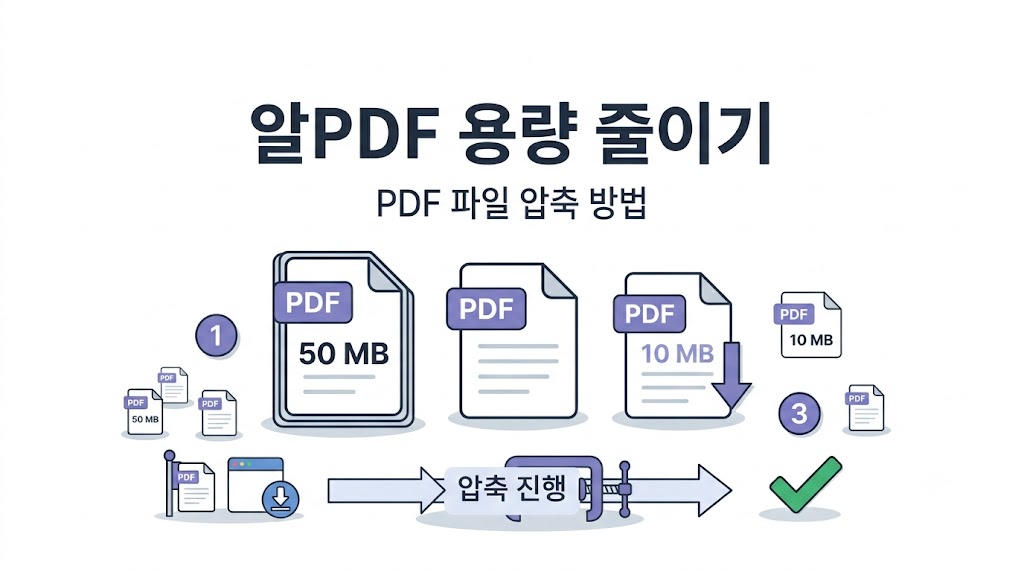
알PDF 용량 줄이기는 PDF 파일이 너무 커서 이메일 첨부나 사이트 업로드가 어려울 때 유용합니다. 알PDF의 PDF 압축 기능을 이용하면 별도의 온라인 사이트에 파일을 올리지 않고 PC에서 직접 용량을 줄일 수 있습니다.
3초 요약
- 알PDF에서 PDF 압축 기능 이용
- 압축 수준에 따라 파일 크기와 품질이 달라질 수 있음
- 중요한 문서는 원본을 따로 보관하는 것이 좋음
알PDF 용량 줄이기 방법
PDF에 사진이나 스캔 이미지가 많이 포함되어 있으면 파일 크기가 커질 수 있습니다. 이때 알PDF의 압축 기능을 이용하면 PDF 내용을 유지하면서 파일 용량을 줄일 수 있습니다.
- 알PDF에서 용량을 줄일 PDF 파일 열기
- PDF 압축 기능 선택
- 원하는 압축 옵션 확인
- 저장 위치 지정
- 압축된 PDF 파일 저장
압축이 끝난 뒤에는 원본 파일과 압축 파일의 크기를 비교해 실제로 얼마나 줄었는지 확인하면 됩니다.
PDF 압축할 때 화질도 확인하세요
용량을 많이 줄일수록 문서에 포함된 이미지 품질이 낮아질 수 있습니다. 글자 위주의 PDF는 차이가 크지 않을 수 있지만 사진이나 이미지가 많은 문서는 압축 후 화면을 한 번 확인하는 것이 좋습니다.
원본은 따로 보관하세요.
제출용이나 중요한 PDF라면 기존 파일을 덮어쓰기보다는 압축본을 새로운 이름으로 저장하는 것을 권장합니다.
제출용이나 중요한 PDF라면 기존 파일을 덮어쓰기보다는 압축본을 새로운 이름으로 저장하는 것을 권장합니다.
용량이 많이 줄지 않는 경우
PDF가 이미 압축되어 있거나 대부분이 텍스트로 구성된 파일이라면 용량 감소 폭이 크지 않을 수 있습니다.
반대로 고해상도 사진이나 스캔 이미지가 많이 들어간 PDF는 상대적으로 용량 감소 효과가 크게 나타날 수 있습니다.
PDF 압축뿐 아니라 합치기·분할·편집 기능도 함께 사용할 수 있습니다.
알PDF 무료 다운로드 및 기능 확인하기 →