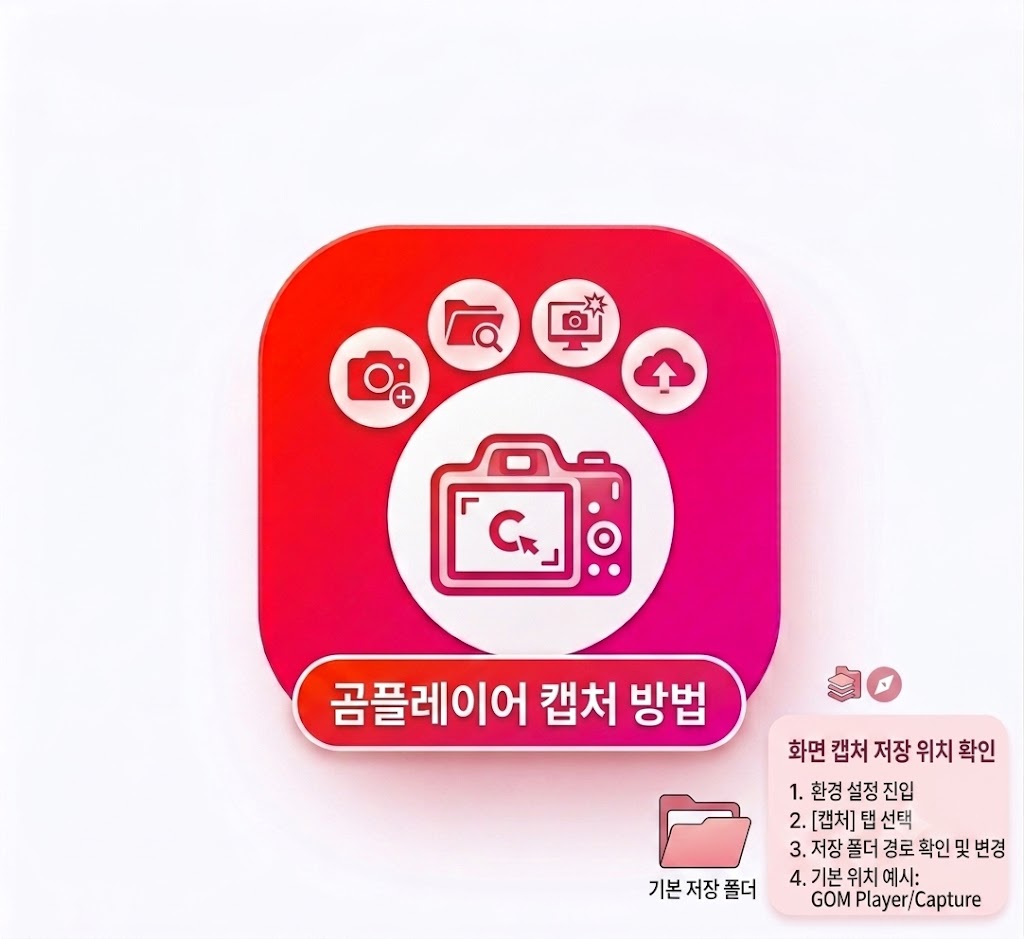
곰플레이어 캡처는 영상을 재생하다가 원하는 장면에서 현재 화면 저장 기능을 사용하면 됩니다. 캡처한 이미지는 화면 캡처 폴더에 자동으로 저장되며, 고급 화면 캡처 메뉴에서는 저장 위치도 직접 확인하거나 변경할 수 있습니다.
✅ 영상에서 원하는 장면을 멈추거나 재생
✅ 현재 화면 저장 버튼으로 바로 캡처
✅ 캡처 이미지는 지정된 캡처 폴더에 저장
✅ 고급 화면 캡처에서 저장 위치 확인 가능
✅ 저장 폴더를 원하는 위치로 변경할 수도 있음
곰플레이어 화면 캡처하는 방법
곰플레이어에서 영상을 실행한 뒤 캡처하고 싶은 장면으로 이동합니다. 정확한 장면을 저장하고 싶다면 영상을 잠시 일시정지한 뒤 캡처하면 편합니다.
곰플레이어 화면에 있는 현재 화면 저장 기능을 누르면 현재 영상에 표시되고 있는 화면이 이미지로 저장됩니다.
원하는 장면에서 영상을 잠시 멈춘 뒤 현재 화면 저장 기능을 사용하세요. 움직임이 빠른 영상은 일시정지 후 캡처하는 편이 원하는 장면을 얻기 쉽습니다.
곰플레이어 캡처 저장 위치는 어디일까?
캡처는 정상적으로 됐는데 파일이 어디에 저장됐는지 찾지 못하는 경우가 많습니다. 곰플레이어 공식 사용 가이드에서는 기본 화면 캡처 디렉터리를 문서 폴더 안의 GomPlayer\Capture 경로로 안내하고 있습니다.
내 PC → 문서(Documents) → GomPlayer → Capture
다만 사용자가 이전에 저장 위치를 변경했다면 다른 폴더에 저장될 수 있습니다. 이럴 때는 폴더를 하나씩 찾기보다 곰플레이어의 고급 화면 캡처 메뉴에서 현재 저장 경로를 확인하는 것이 빠릅니다.
캡처 저장 폴더 변경하는 방법
캡처 이미지를 바탕화면이나 별도의 이미지 폴더에 모아두고 싶다면 고급 화면 캡처 기능을 이용하면 됩니다.
- 곰플레이어에서 영상을 실행합니다.
- 영상 관련 메뉴에서 고급 화면 캡처를 엽니다.
- 현재 설정된 파일 저장 경로를 확인합니다.
- 필요하면 원하는 폴더로 저장 위치를 변경합니다.
- 다시 화면을 캡처한 뒤 변경된 폴더를 확인합니다.
먼저 고급 화면 캡처에서 실제 저장 경로를 확인하세요. 기본 폴더라고 생각했던 위치와 현재 설정된 저장 위치가 다를 수 있습니다.
화면 캡처가 안 될 때 확인할 것
현재 화면 저장 버튼을 눌러도 캡처가 되지 않거나 저장한 파일을 찾을 수 없다면 아래 항목부터 확인해보세요.
- ✅ 고급 화면 캡처의 저장 경로 확인
- ✅ 저장할 드라이브의 여유 공간 확인
- ✅ 다른 영상에서도 동일한 문제가 발생하는지 확인
- ✅ 곰플레이어를 종료한 뒤 다시 실행
- ✅ 오래된 버전이라면 최신버전 설치 상태 확인
특정 영상에서만 문제가 발생한다면 프로그램 전체 문제인지, 해당 영상 파일에서만 발생하는 문제인지 구분해서 확인하는 것이 좋습니다.
정리하면 곰플레이어 캡처는 현재 화면 저장 기능을 이용하면 되고, 저장한 이미지를 찾지 못한다면 고급 화면 캡처에서 저장 경로를 확인하면 됩니다. 캡처를 자주 사용한다면 처음부터 찾기 쉬운 폴더로 저장 위치를 변경해두는 것도 편합니다.